
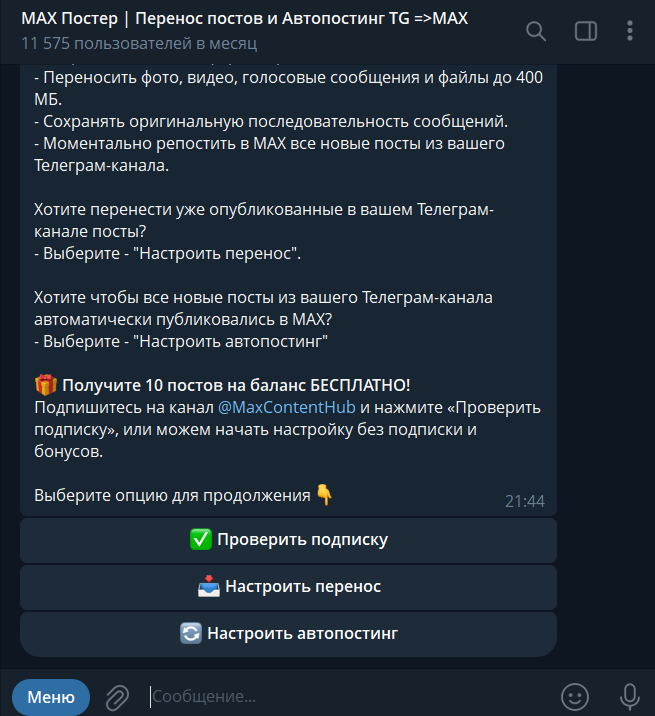
Шаг 1: Запуск бота и выбор перенос старых постов или автопостинг новых в MAX
Откройте бота МАХ Постер. В стартовом меню вам предложат получить бонусные посты за подписку на канал, чтобы бесплатно протестировать перенос. Для прямого старта переноса контента нажмите кнопку «Настроить перенос».
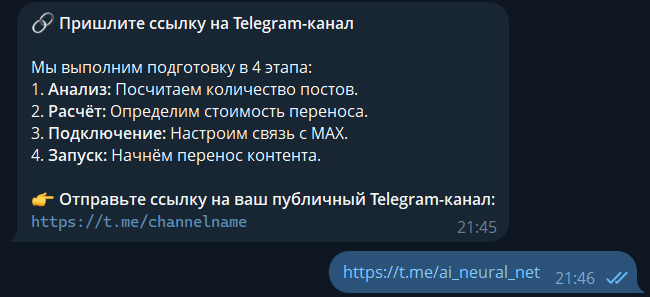
Шаг 2: Укажите ссылку на Телеграм канал для подсчёта постов перед переносом в MAX
Бот попросит прислать ссылку на источник. Отправьте адрес вашего публичного Telegram-канала в формате https://t.me/channelname. Если вам нужно перенести чат из телеграм в макс, убедитесь, что он открыт и имеет публичную ссылку.
Шаг 3: Расчет объема и стоимости
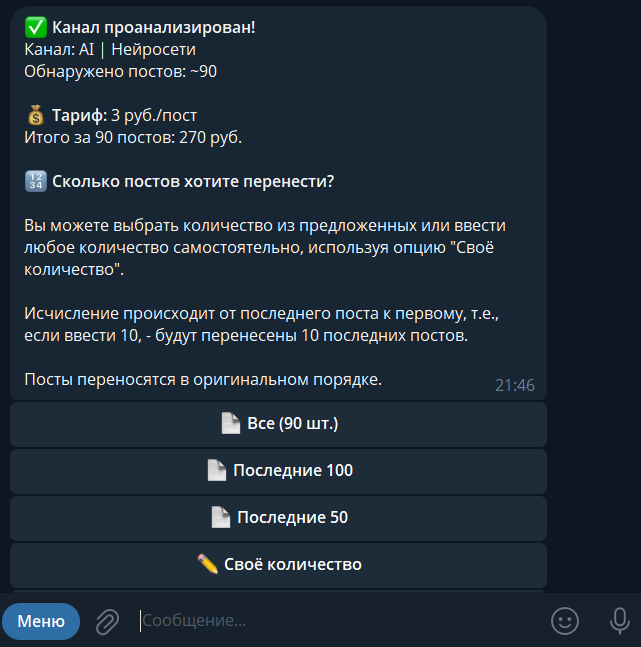
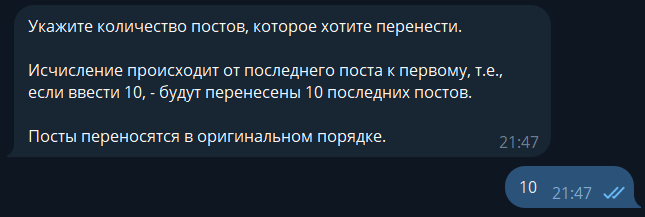
Бот проанализирует канал и покажет общее количество постов. Далее выберите объем: можно перенести все посты, последние 50/100 штук или выбрать и ввести «Своё количество». При выборе ручного ввода отправьте боту нужное число (мы выбрали 10). Сам перенос постов в Макс происходит в оригинальном хронологическом порядке — от старых к новым.
Шаг 4: Верификация Телеграм канала перед переносом
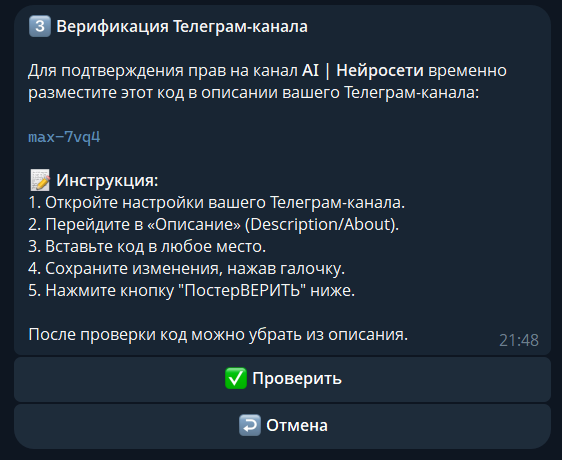
Чтобы подтвердить владение каналом, бот сгенерирует короткий проверочный код (вида max-7vq4).
- Откройте настройки вашего канала в Telegram.
- Перейдите в раздел «Описание» (Description).
- Вставьте полученный код в любой части текста и сохраните изменения.
- Вернитесь в бота и нажмите зеленую кнопку «Проверить». После успешной проверки код из описания можно стереть.
Шаг 5: Подключение канала в MAX
Это основной технический этап для тех, кто ищет, как перенести канал в макс. После него начинается перенос.
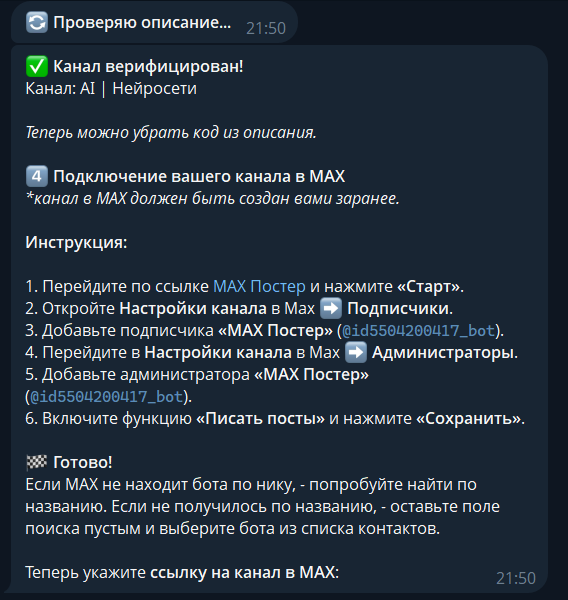
- В настройках вашего канала внутри площадки MAX откройте раздел «Подписчики» и добавьте туда бота МАХ Постер (
@id5504200417_bot). - Перейдите в раздел «Администраторы» и назначьте этого же бота админом.
- Обязательно активируйте ему тумблер «Писать посты» и сохраните настройки.
- Вернитесь в Telegram-бот и отправьте ему ссылку на ваш канал в MAX.
Шаг 6: Настройка фильтров для переноса постов и кросспостинга
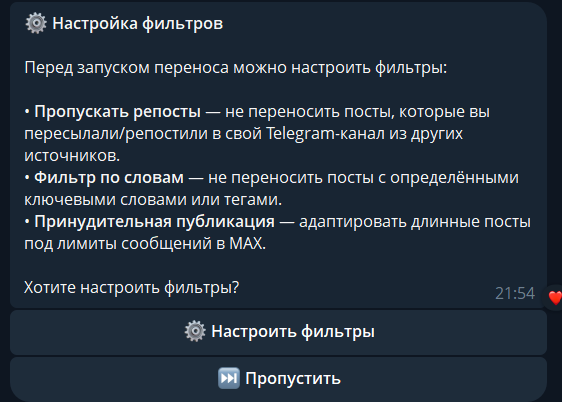
Перед стартом переноса бот предложит отфильтровать контент. Доступны три опции:
- Пропускать репосты — игнорировать чужие записи, пересланные в ваш канал.
- Фильтр по словам — исключить публикации с определенными тегами или фразами.
- Принудительная публикация — адаптация лонгридов под текстовые лимиты MAX. Если фильтрация не нужна, нажмите кнопку «Пропустить».
Шаг 7: Старт переноса и просмотр статуса перенесенных постов в MAX
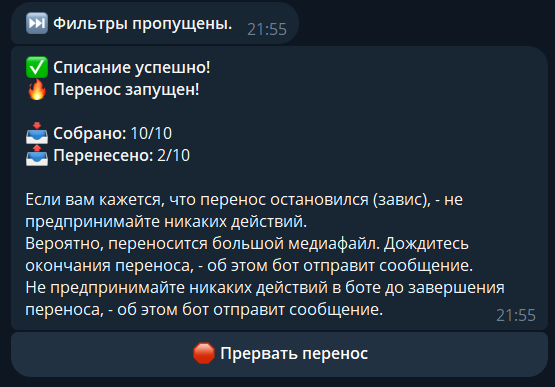
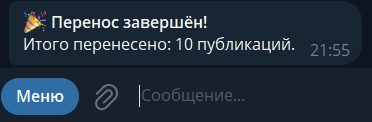
После старта запустится перенос постов в макс, а на экране появится статистика в реальном времени (собрано / перенесено). Если процесс визуально завис, не нажимайте красную кнопку «Прервать перенос». Бот может обрабатывать объемный медиафайл. Просто дождитесь системного сообщения с текстом «Перенос завершён!» и итоговым счетчиком публикаций.
Шаг 8: Включение автопостинга
Когда старые посты перенесены из ТГ в Макс, бот предложит автоматизировать будущую работу. Чтобы новые публикации выходили на обеих площадках синхронно, добавьте системного бота @MaxTG_Reposter_bot в администраторы вашего Telegram-канала.
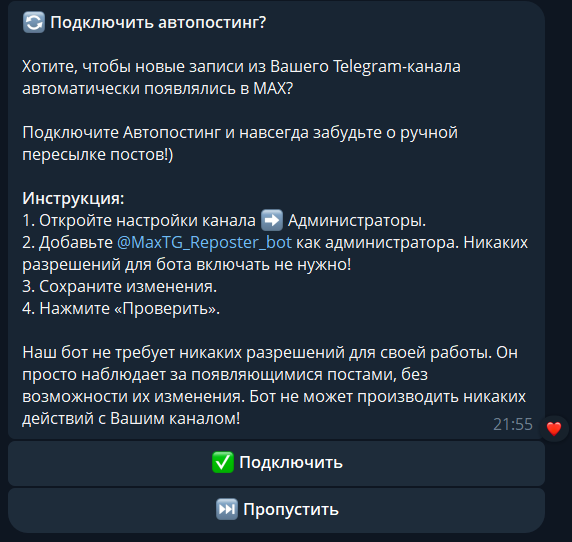
Выдавать ему разрешения на публикацию или редактирование не нужно — он работает в режиме наблюдения. Нажмите «Подключить», и вопрос, как перенести канал в макс в фоновом режиме, будет решен.